你的 AI Agent 很聪明,但它看不到你的日历,读不了你的群聊,打不开你的文档。它就像一个能力很强但没有手的人,只能跟你聊天,不能帮你干活。
飞书 CLI 就是给 Agent 的那双手。装上之后,你的 Agent 可以直接读你的飞书消息、查你的日历、写文档、建多维表格、搜知识库、发邮件。不是生成一段文字让你复制粘贴,而是直接在飞书里帮你把事情办了。
以前是你操作飞书,现在是 AI 操作飞书,你只管拍板。
GitHub 开源
飞书 CLI 现已面向所有用户开源。无论你是想让现有的 Agent 拥有操作飞书的能力,还是希望围绕飞书构建全新的自动化工作流,现在就给你的 AI 装上这双手:
👉获取代码:GitHub 开源地址
🚀 快速开始
1. 一键安装与配置
- 方式一:手动安装。在终端中输入以下命令完成安装:
npx @larksuite/cli@latest install
- 方式二: Agent 自动安装。将以下指令直接复制发送给你的 AI 工具(如 TRAE、Cursor、Codex、Claude Code),让它替你完成安装:
帮我安装飞书 CLI:https://open.feishu.cn/document/no_class/mcp-archive/feishu-cli-installation-guide.md
- 配置完成后,请重启你的 AI 工具 以确保所有 Skills 完整加载。
- 配置应用时,默认会创建一个新应用,也可以选择一个已有应用。
2. (可选)完成用户授权
飞书 CLI 支持两种工作模式,你可以按需选择:
- 以你的身份操作:AI 可以访问你个人的日历、消息、文档,并以你的名义执行操作。需要完成一次用户授权——运行下方命令后,打开链接在飞书中确认即可。(如果暂时跳过,后续 AI 在需要访问你个人数据时,也会自动发起授权提示。)
lark-cli auth login
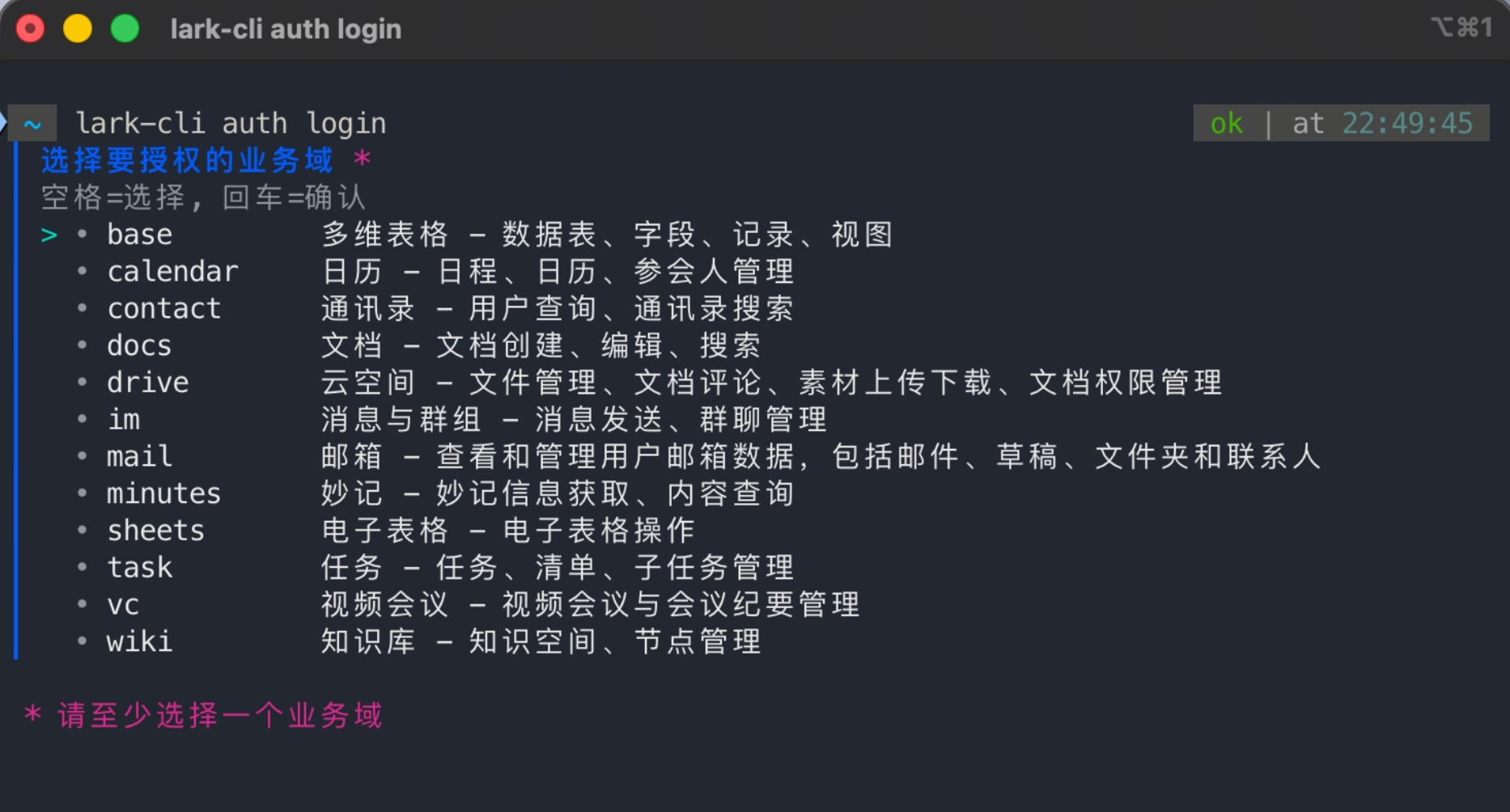
- 不授权,直接使用:AI 仍然可以执行发消息、创建文档等操作,但无法访问你的个人数据(如你的日程、私信、收件箱)。
🎉 3. 开启你的第一个任务
打开你的 AI Agent 工具(如 TRAE、Cursor、Codex、Claude Code),在对话框中输入你的需求:
帮我创建一篇云文档,介绍飞书 CLI 的能力有哪些,以及基于你对我的了解,我可以先开始用哪些能力
🎬 用户案例
场景 1:会后待办一键清
会议里随口提一句“我之后把那个文档发给你”,开完会就忘了。现在 agent 直接从妙记里把这个待办识别出来,帮你把文档发了、会约了、调研做了。你只需要确认一下,剩下的它全干。
比如会上说要给谁发东西,agent 帮你发。说回头试一个新产品,agent 把链接找到发给你。说要约 follow up,agent 查完日历直接把会建好,做之前会先让你过目。
进阶玩法:Wake Word 指令 : 你可以设置一个触发词(比如“龙虾龙虾”),开会的时候随口说“龙虾龙虾,帮我把这个方案整理成文档发给老板”,会后 agent 自动从妙记逐字稿里识别出你的指令,提取为最高优先级待办,直接执行。你不需要记住自己在会上说了什么,agent 替你记着。
| 用户输入提示词 | AI 输出 |
|---|---|
| 读一下这个妙记,然后把里面的待办提取出来,直接帮我办了。做之前给我看一下你的计划。 | 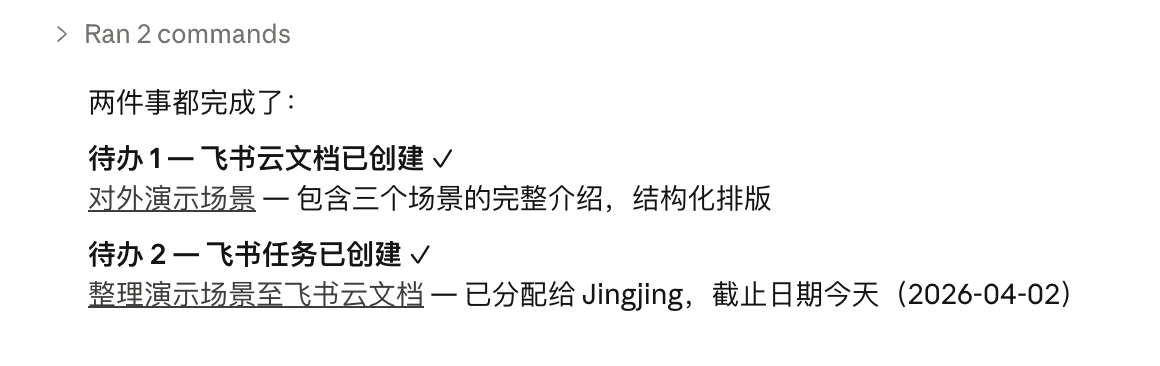  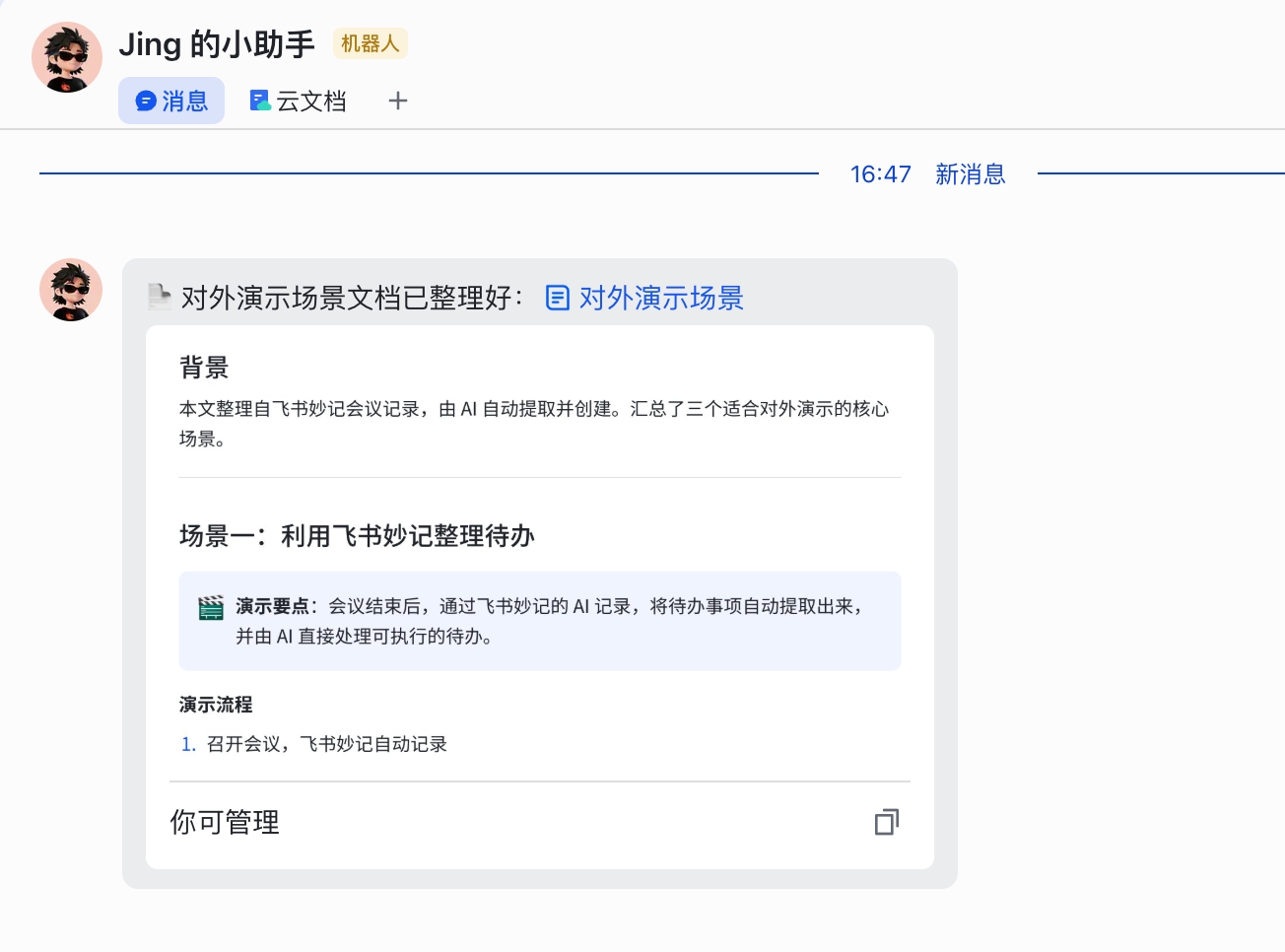 |
场景 2:人机共创与文档评审
写方案要反复和 AI 对话、复制粘贴、格式排版,效率低。现在有几种玩法:
- AI 起草,你来把关。 AI 在飞书文档里直接创建初稿,你在文档里用评论提修改意见,AI 读取评论、修改正文,持续迭代,全程不离开飞书。
| 用户输入 | AI 输出 |
|---|---|
| 提示词 :根据我的所在部门、飞书消息、飞书云文档、日程等信息,帮我创建一篇飞书云文档,写一篇个人使用说明书。 | AI 创作文档: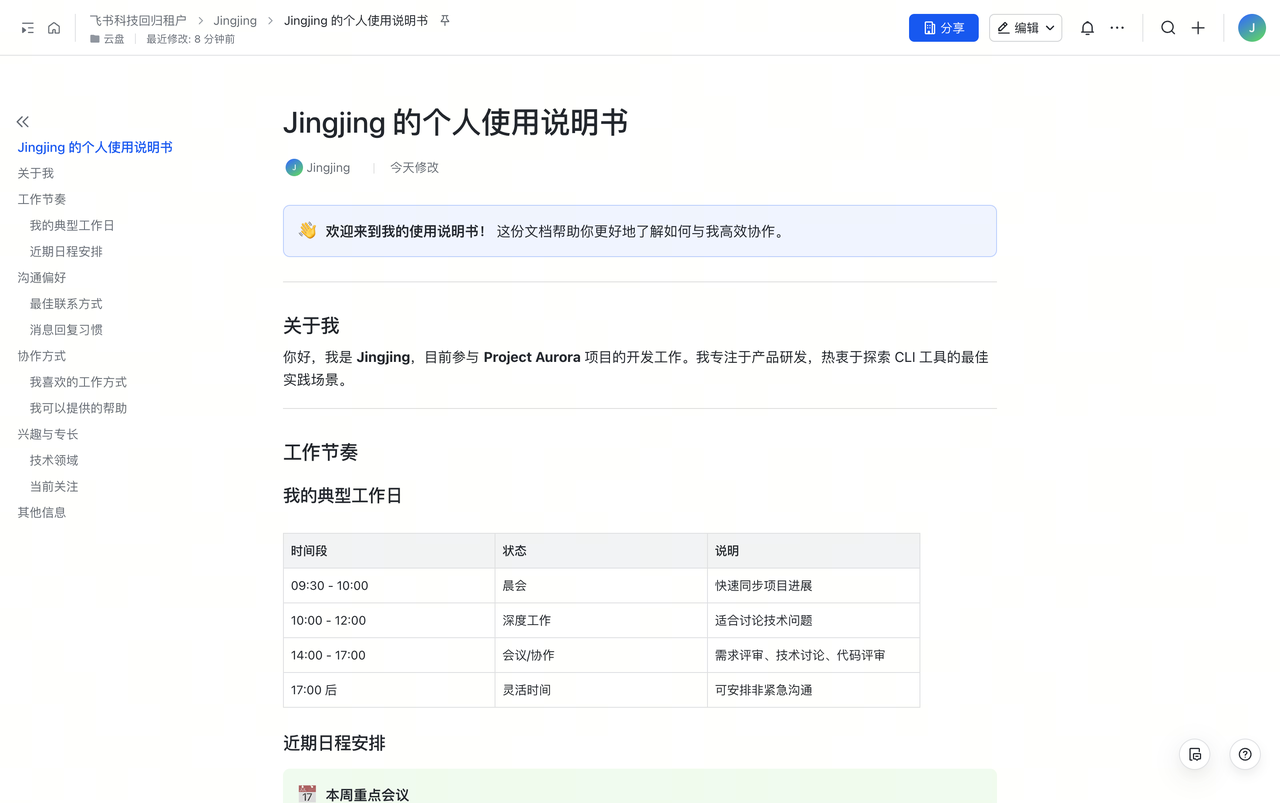 |
| 提示词 :{{文档链接}} 根据我的评论修改文档,修改后,用划词评论标识出修改点。 用户留评论: 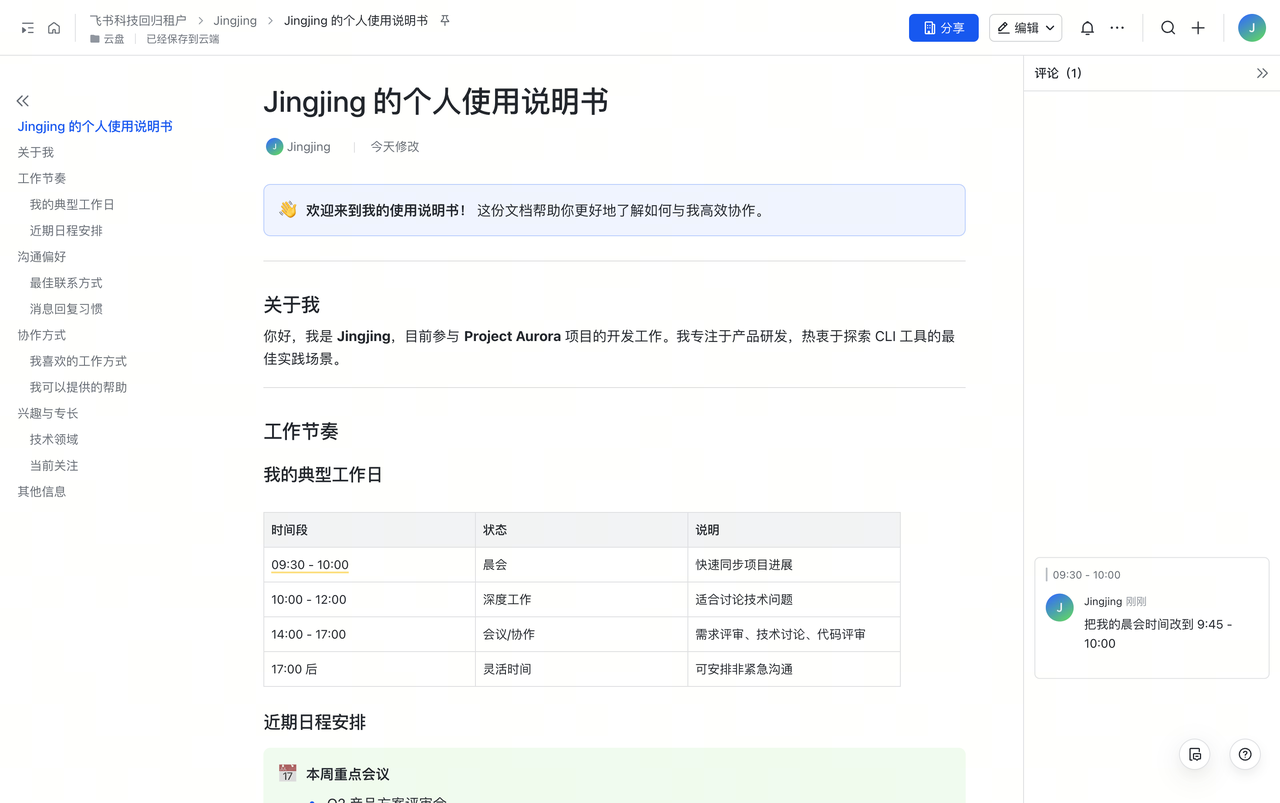 |
AI 修改文档并高亮改动点: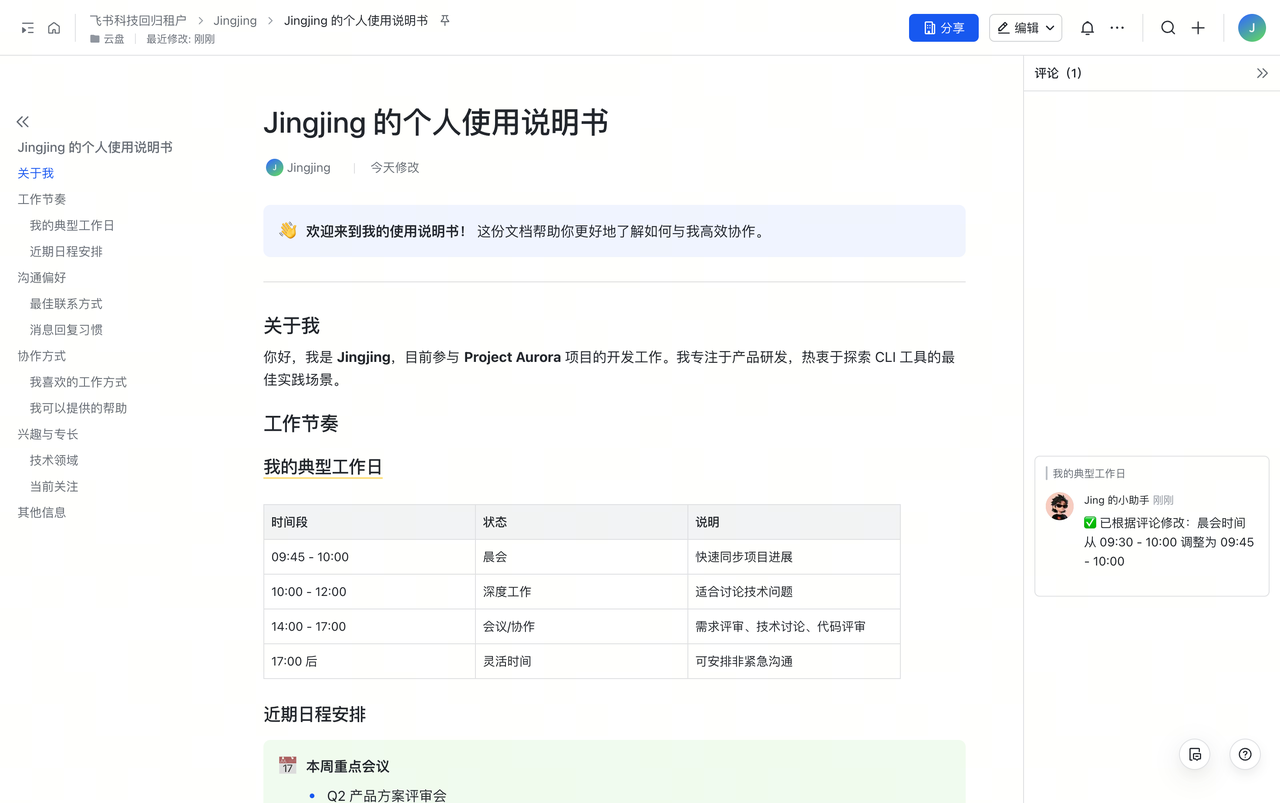 |
- 你起草,AI 当审稿人。 你写好初稿后,让 AI 阅读全文,以评论的形式指出逻辑漏洞、数据缺失、表述不清的地方,和你在评论区讨论。就像有一个随时在线的资深同事帮你 review。
| 用户输入提示词 | AI 评审文档 |
|---|---|
| {{文档链接}}阅读一下这篇文档,看下作为提供给外部用户的说明文档,是否足够清晰、简洁。不要直接改文档,只把你觉得有优化空间的位置划词评论出来,在评论里写上修改意见。 | 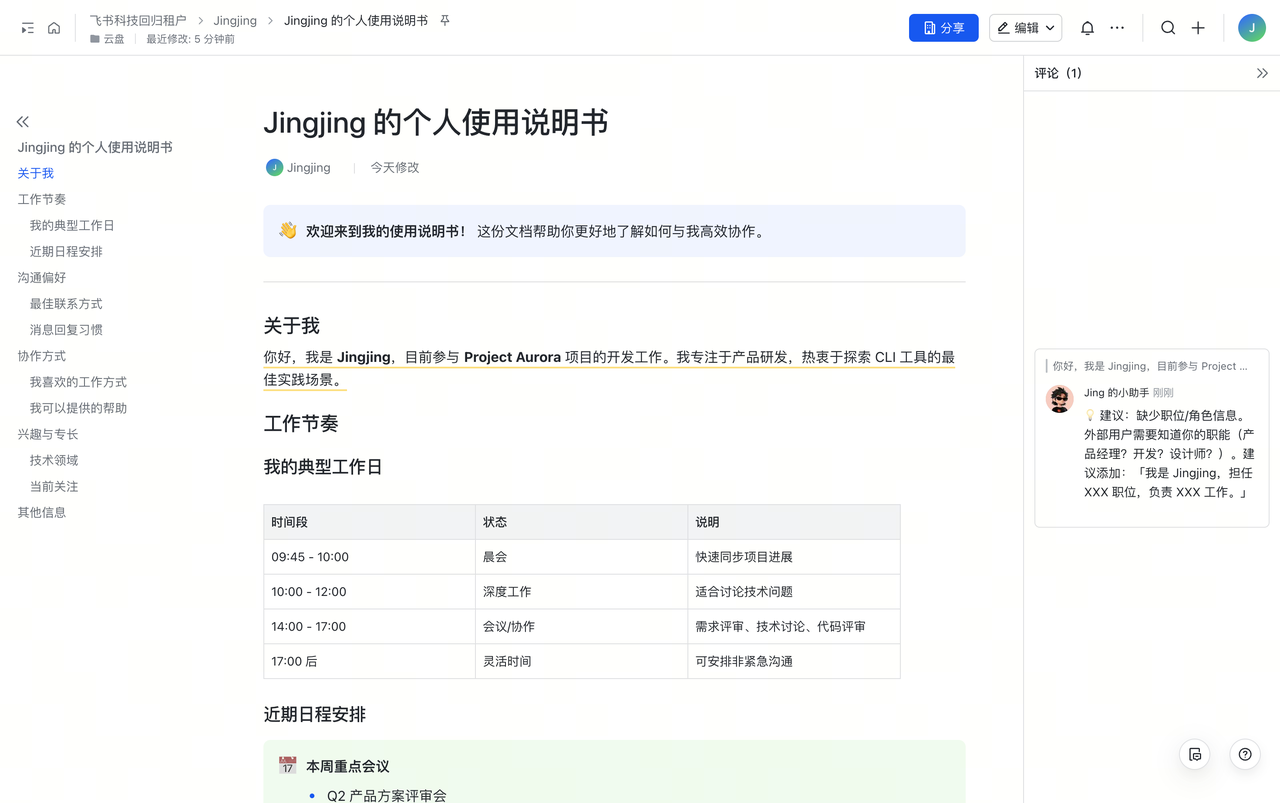 |
- Markdown 无缝转飞书文档。 你在 AI 工具里用 Markdown 写了一篇技术方案,想发给同事看?直接说"把这个 Markdown 创建成飞书文档",agent 自动转换格式,高亮块、表格、代码块、分栏全部保留。反过来也行,从飞书文档导出成 Markdown。
| 用户输入提示词 | AI 输出 |
|---|---|
| 把这篇 Markdown 内容创建成飞书文档,排版要好看 |  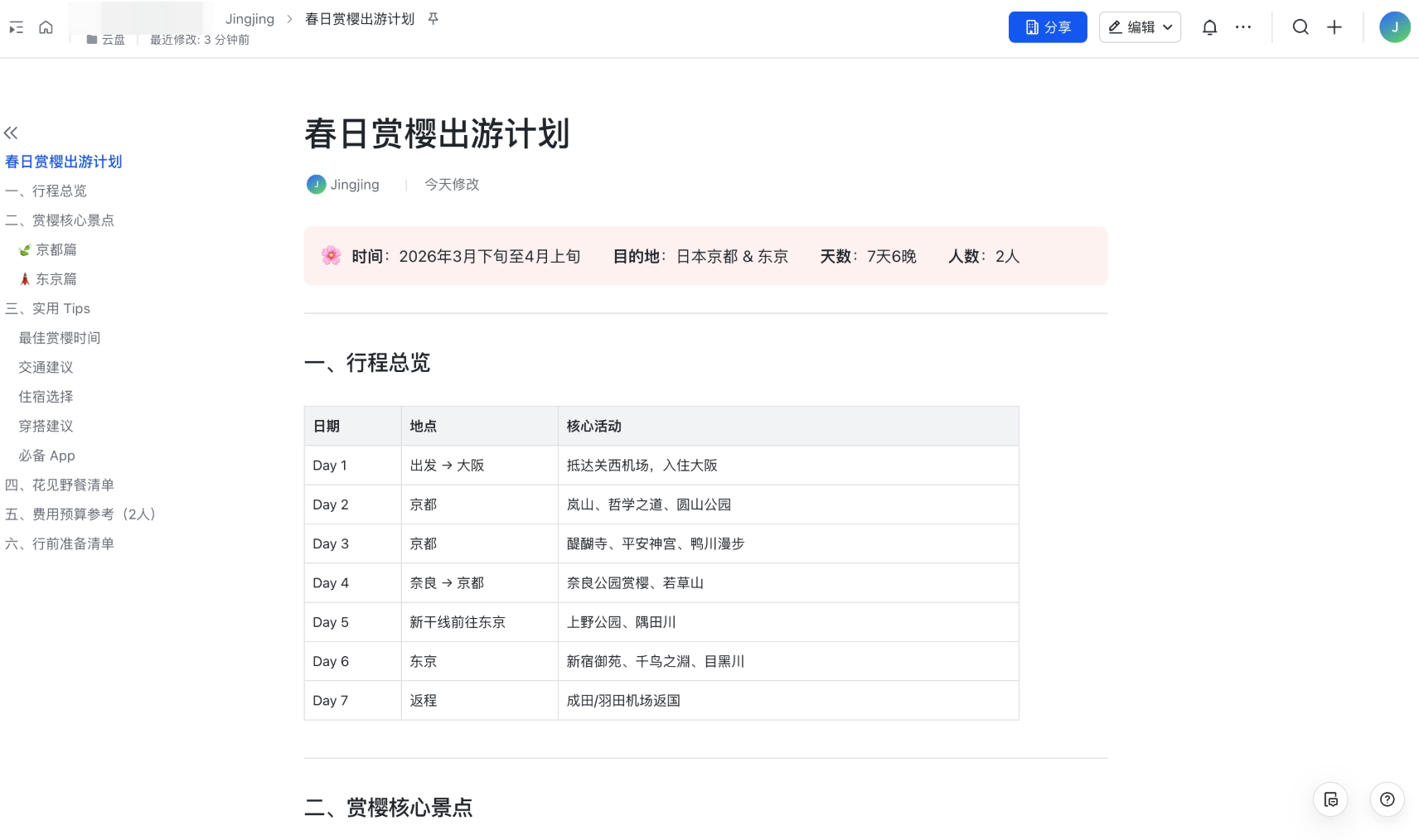 |
场景 3:跨时区智能约会
约一个 5 人会议,手动翻日历找共同空闲时间,来回沟通 20 分钟。团队还分布在不同时区,手动算时差更头疼。现在告诉 AI "帮我约这个群里的人下周开个会",AI 自动拉群成员、查每个人的日历空闲、考虑所有人的时区,推荐几个"所有人都在合理工作时间"的选项。你选一个,会就建好了。
| 用户输入提示词 | AI 自动约会 |
|---|---|
| 帮我看一下【XX】群里所有人的日历,然后下周找一个大家都合适的时间开一小时的讨论会 | 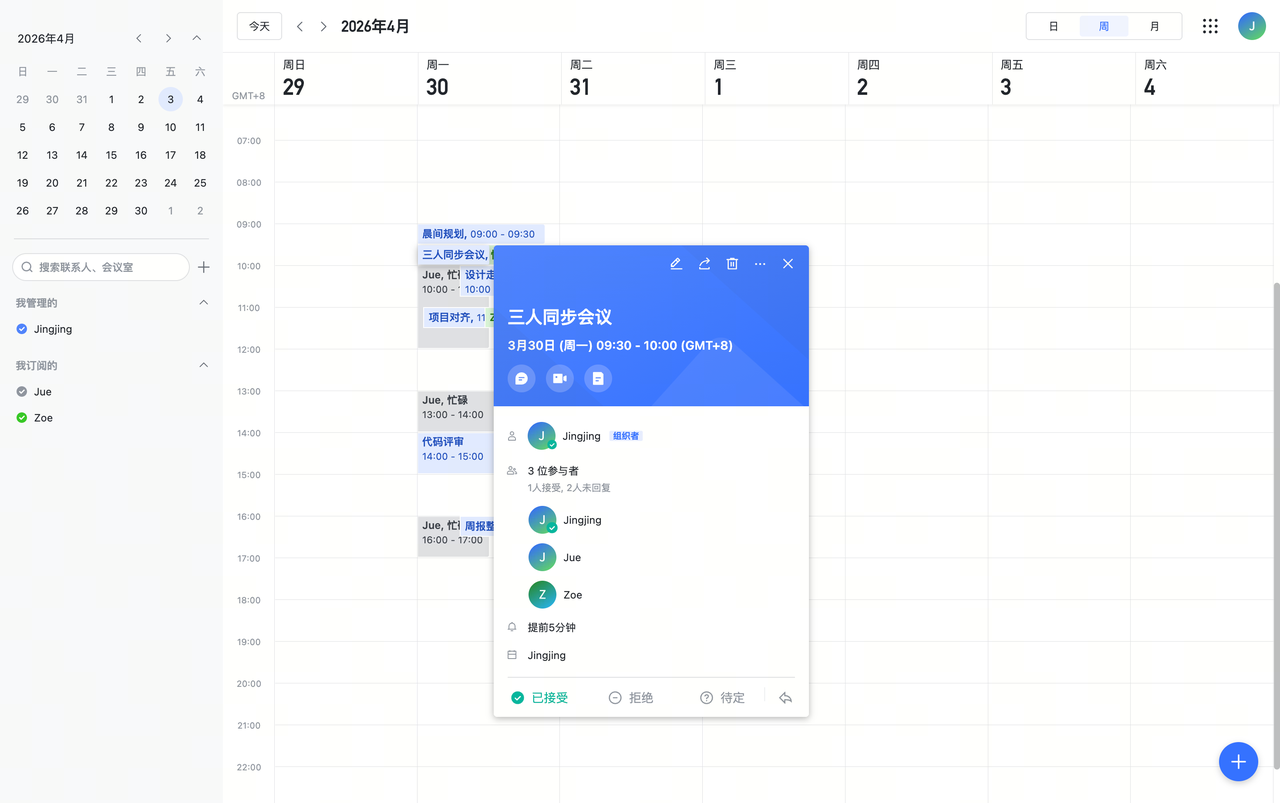 |
场景 4:会议数据分析
你知道自己每天在开会,但不知道时间到底花在了哪里。一句话,agent 拉取你过去两周的日历数据,自动给每场会议打标签(1:1/产品讨论/团队会/个人事务),写入多维表格,生成仪表盘。饼图看占比,柱状图看趋势,一张图告诉你该砍哪些会。
更进一步:agent 批量分析你的妙记,给每场会打一个"产出密度"分数,哪些会没有产出任何决策、哪些议题在重复讨论,直接帮团队减负。
| 用户输入提示词 | AI 自动分析 |
|---|---|
| 拉取我过去两周的日历,把每个日程分类打标,写入多维表格,然后做一个仪表盘,我要看时间花在了哪里 | 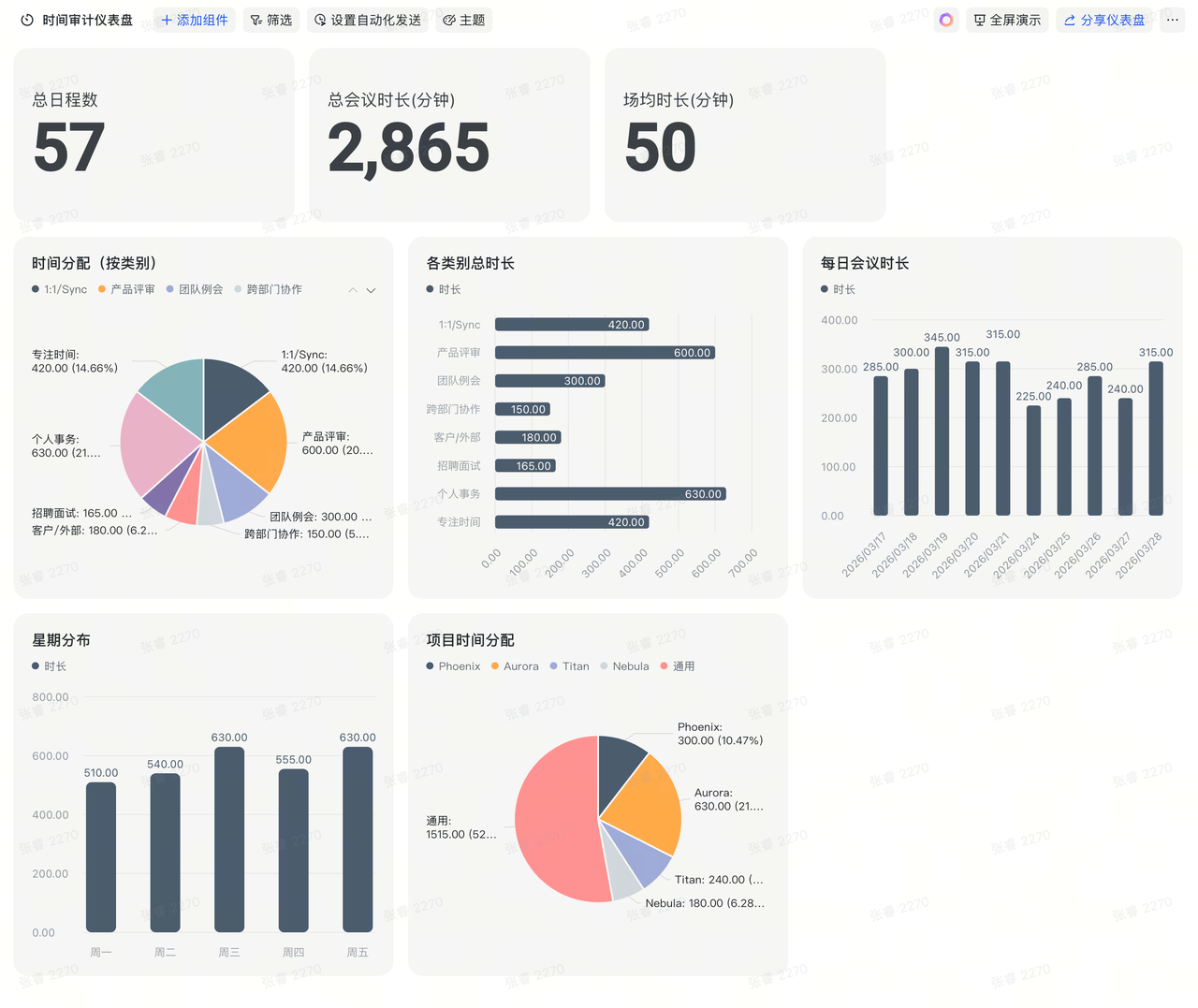 |
| 分析我过去一个月所有的会议妙记,给每场会打个产出分数,告诉我哪些会建议砍掉 | 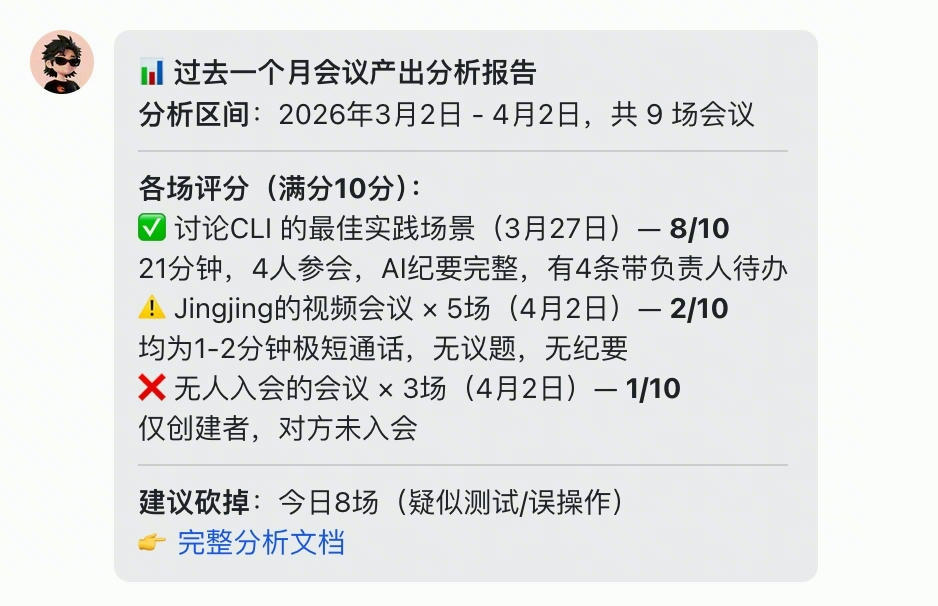 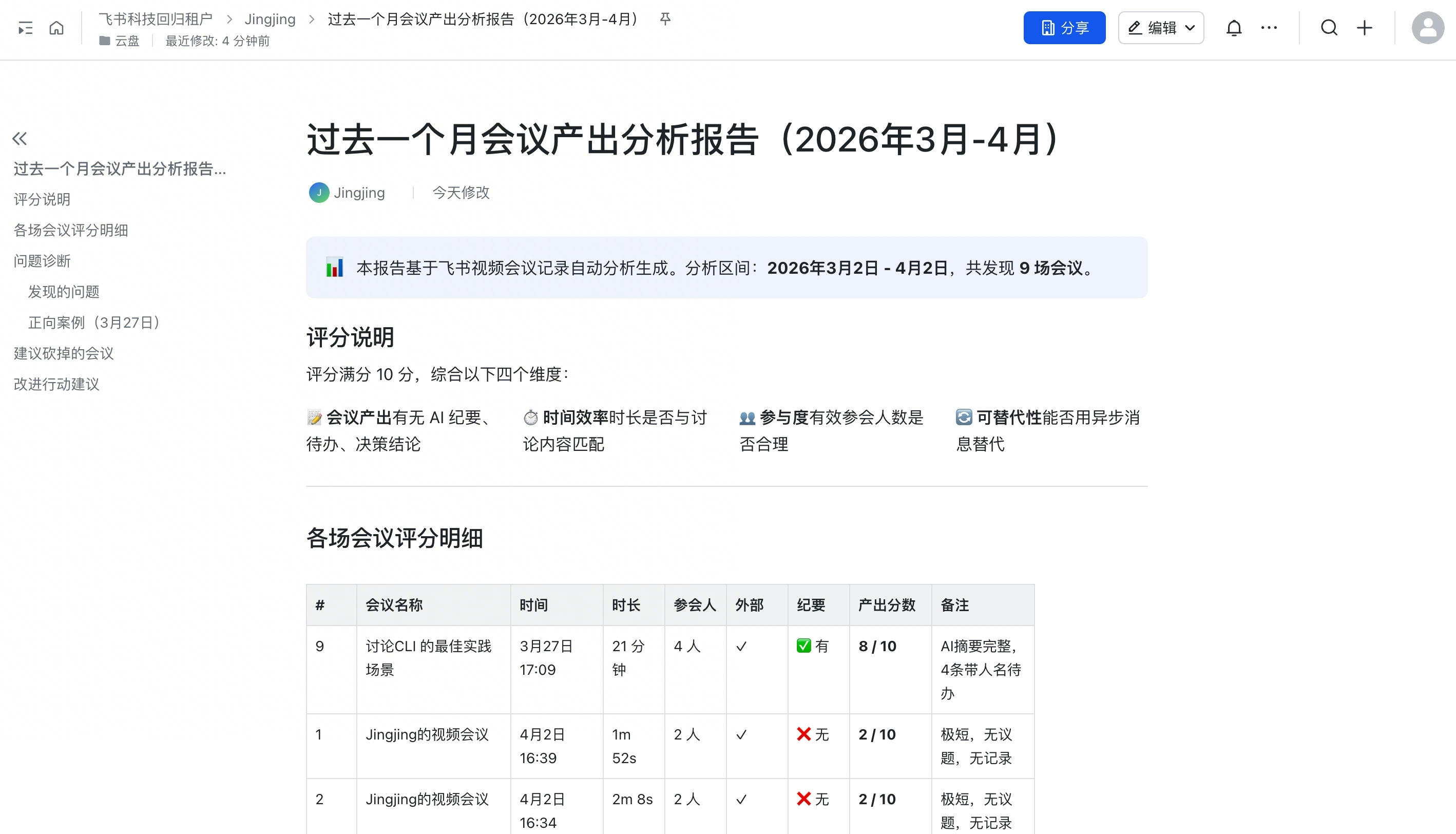 |
场景 5:未读邮件智能分类与处理
每天收几十封邮件,混杂着通知、审批、客户邮件,手动整理费时费力。
用飞书 CLI 之后:AI 定期扫描未读邮件,按优先级分类,重要邮件摘要推送到群聊,低优先级自动归档,还能帮每封邮件起草回复。 飞书 CLI 的邮箱能力做了重点增强,补齐了增删改查的完整能力,让飞书邮箱也能融入 AI 工作流。
| 用户输入提示词 | AI 自动处理 |
|---|---|
| 查看我所有的未读邮件,重要邮件发摘要到 aurora 项目群,并给每封邮件写一个草稿回复。 | 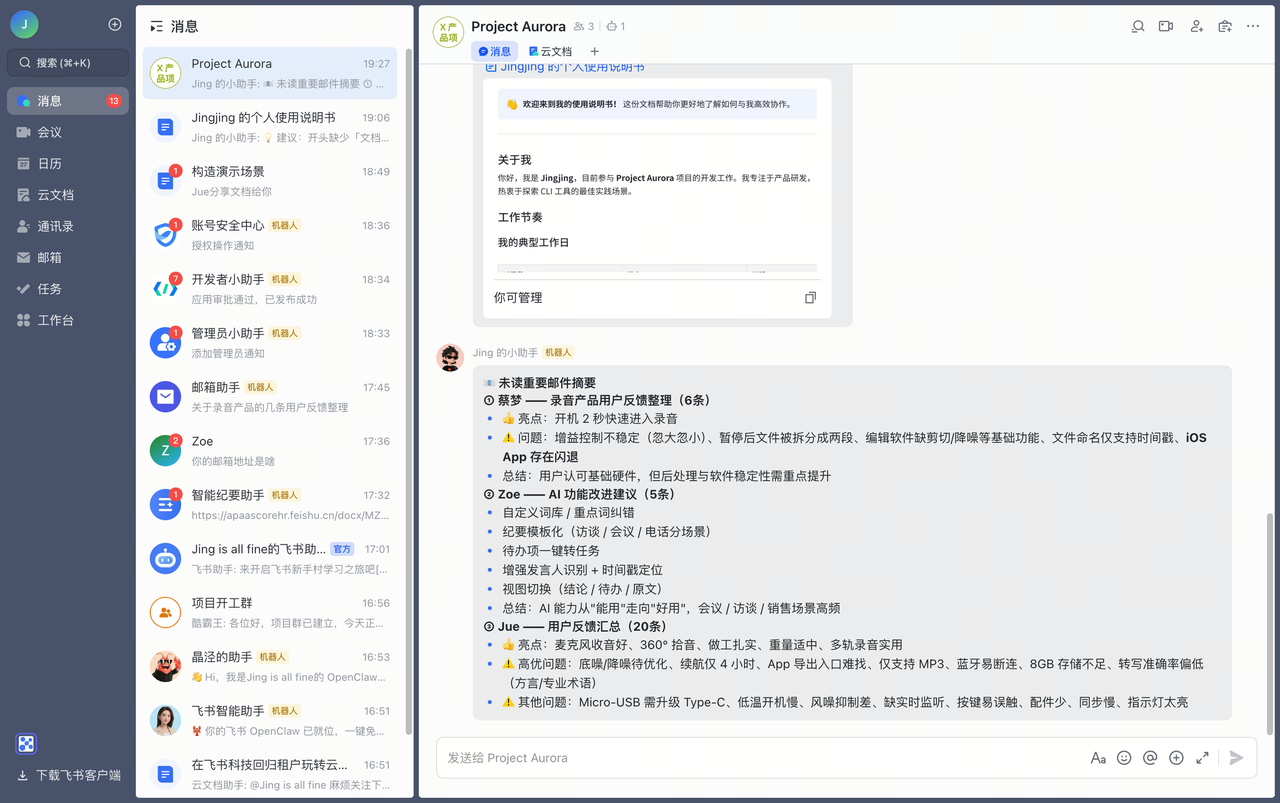 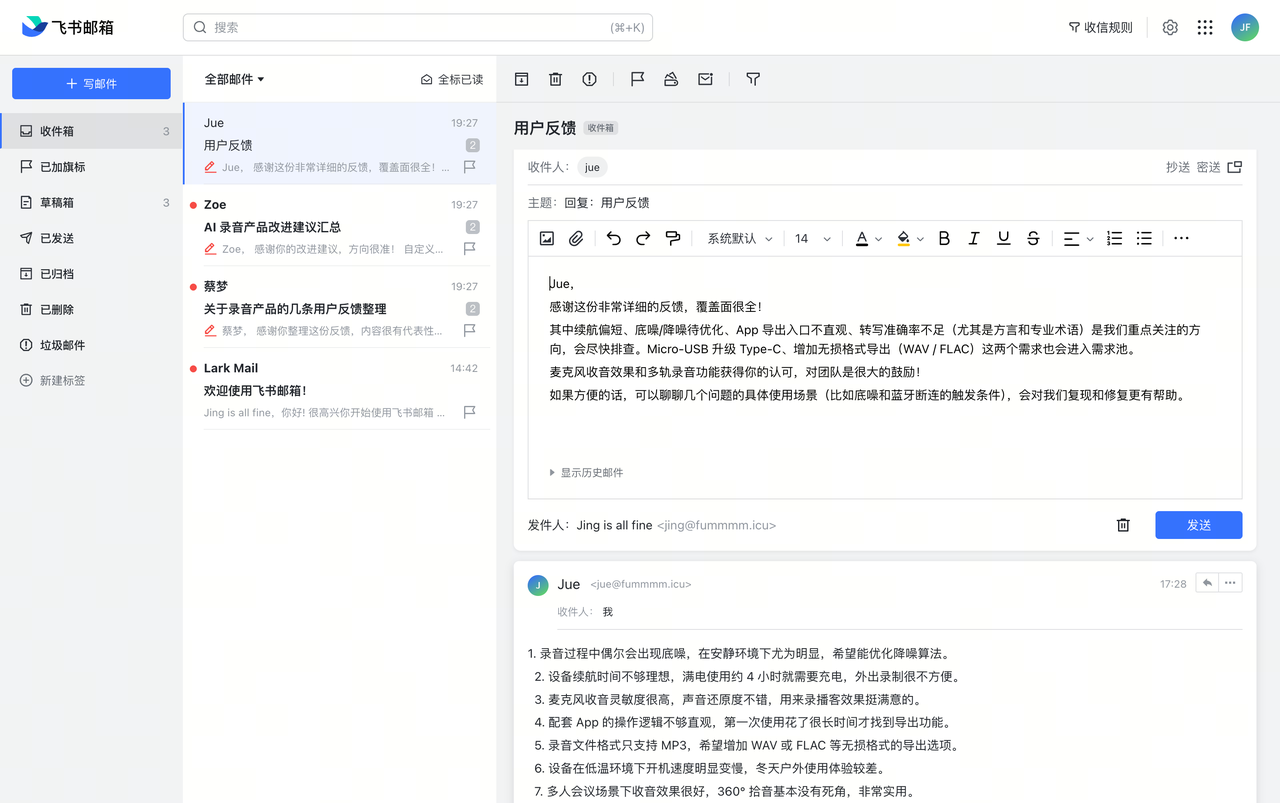 |
飞书 CLI 能力地图
飞书 CLI 覆盖了核心业务域,为 AI 提供以下接口能力:
| 业务域 | 能做什么 |
|---|---|
| 消息与群组 | 搜索消息和群聊、发消息、回复话题、管理成员与表情回应、收发图片文件 |
| 云文档 | 创建文档、读取内容、更新正文、插入图片附件、搜索云文档 |
| 云空间 | 上传下载文件、整理目录、导入导出文档、管理权限、处理评论 |
| 电子表格 | 创建表格、读写单元格、批量追加、查找替换、筛选视图、导出下载 |
| 多维表格 | 管理数据表、字段、记录、视图、表单、仪表盘、自动化与权限角色 |
| 日历 | 查日程、约会议、查忙闲、推荐时间、预定会议室、回复邀约 |
| 视频会议 | 搜索会议、获取纪要和逐字稿、关联日程文档 |
| 妙记 | 搜索妙记、下载音视频、获取总结待办章节 |
| 邮箱 | 搜索、读取、起草、发送、回复、转发、归档邮件,管理文件夹标签规则 |
| 任务 | 创建任务、更新状态、拆分子任务、管理清单和协作成员 |
| 知识库 | 查询空间、管理成员、管理节点和文档层级 |
| 通讯录 | 查询用户、搜索同事、查看部门 |
| 幻灯片 | 创建演示文稿、读取页面内容、增删幻灯片 |
| 画板 | 读取画板、导出图片、用 DSL/PlantUML/Mermaid 更新画板 |
| OKR | 查看周期、管理目标与关键结果、维护对齐关系和量化指标 |
| 审批 | 查询审批实例、处理审批任务 |
| 考勤 | 查询考勤打卡记录 |
常用认证与配置命令
执行 lark-cli help 可查看命令总览
| 操作目标 | 对应命令 |
|---|---|
| 初始化应用配置 | lark-cli config init |
| 登录(用户身份) | lark-cli auth login |
| 查看当前登录状态 | lark-cli auth status |
| 检查当前已有权限 | lark-cli auth check |
| 为某个业务域申请权限 | lark-cli auth login --domain <domain> |
| 登出 | lark-cli auth logout |
在 CLI 中配置多应用
本节面向需要在本地同时运行多个飞书智能体的开发者。
第一步:创建多个 Profile(飞书应用)
方式一:交互式(推荐)
lark-cli config init --new --name bot-reader
每次带
--name是追加,不带则覆盖默认 profile。
方式二:非交互式(自动化场景)
- 非交互式添加第一个 app:
  echo "YOUR_APP_SECRET" | lark-cli profile add \
    --name bot-reader \
    --app-id cli_xxxxxxxxxxxx \
    --app-secret-stdin
- 添加第二个 app:
  echo "YOUR_APP_SECRET_2" | lark-cli profile add \
    --name bot-writer \
    --app-id cli_yyyyyyyyyyyy \
    --app-secret-stdin
第二步:查看所有 Profile
lark-cli profile list
输出示例:
[
  { "name": "bot-reader", "appId": "cli_xxx", "brand": "feishu", "active": true, "user": "张三", "tokenStatus": "valid" },
  { "name": "bot-writer", "appId": "cli_yyy", "brand": "feishu", "active": false, "user": "张三", "tokenStatus": "valid" }
]
active: true 是当前默认 profile。
第三步:使用 Profile
- 场景 1:全局切换默认 Profile:当调用 cli 时候不带
--name则按照默认 profile 处理
lark-cli profile use bot-reader
- 场景 2:调用 cli 命令时传入
--profile全局 flag。只在当前命令调用时按照该 profile(飞书应用调用),多进程并发安全。
lark-cli --profile bot-reader im send-message --chat-id oc_xxx --text "来自 reader bot"
lark-cli --profile bot-writer docs +create --api-version v2 --title "测试文档"
Profile 管理命令速查
| 命令 | 说明 |
|---|---|
lark-cli profile list |
查看所有 profile |
lark-cli profile add --name <n> ... |
添加新 profile |
lark-cli profile rename <old> <new> |
重命名 |
lark-cli profile remove <name> |
删除(清空 token 和配置) |
lark-cli profile use <name> |
切换默认 profile(写磁盘持久化) |
lark-cli --profile <name> <命令> |
运行时指定 profile(并发场景必用) |
常见问题
- 企业管理员有办法去控制权限吗?
CLI 只是提供一键创建应用的能力,应用的管控仍然 follow 企业统一管控规则。
- 安装后提示命令不存在?
确认 CLI 所在目录已加入系统 PATH。npm 安装可执行 npm root -g 查看全局目录。
- 授权失败,提示"授权码已过期"?
OAuth 授权码有效期只有几分钟,超时后重新执行 auth login 即可。
- 调用 API 提示权限不足?
根据报错提示补充授权:auth login --scope "<missing_scope>"。CLI 会告诉你缺少什么权限,并提供申请链接。应用身份调用还需在飞书开放平台后台开通对应权限。
- 如何在自动化任务或 AI 工作流中使用?
先在本地完成一次配置和授权,然后把 CLI 接入脚本或 AI Agent 平台即可复用。
- CLI 和 OpenClaw 飞书官方插件是什么关系?
飞书在 OpenClaw 等平台上的官方插件,底层就是基于这套 CLI 构建的。如果你已经在用飞书插件,不需要再单独安装 CLI——直接用就行。插件的能力会很快和 CLI 对齐。
- 支持国际版 Lark 吗?
支持。通过 config init 并配置国际版 Lark 的应用即可使用。
- 如何获取帮助?
执行 lark-cli help 查看命令总览,lark-cli <command> --help 查看具体用法,schema 命令可快速查询接口详情。
互助交流群

⛲️许愿池
想让 CLI 支持什么新能力?在这里许个愿吧。你可以提交自己的需求,也可以给别人的愿望 +1。我们会定期查看并回复,票数高的需求会优先安排。你的每一票都在影响我们的迭代计划 💗